
Как настроить перенос слов в Word автоматически? Как включать и отключать автоматический перенос слов? На эти и несколько других вопросов постараемся дать ответ в этой статье.
Содержание
Что такое и зачем нужен перенос слов в Word
Все мы из школьной программы знаем, что для того чтобы правильно перенести слово на новую строку, нужно его разбить по слогам. Автоматический перенос слов в Word по умолчанию отключён. При выравнивании текста по краям документа (Как установить пароль на Word файл?) равномерно увеличивается либо уменьшается размер пробелов между словами и переносы вставляются не в слова, а в пробелы. Другими словами, при отключённом переносе слова не разрываются на слоги.
Но иногда, для более грамотного составления документа, для достижения его гармоничного вида, целесообразно бывает включить перенос слов в Word’е. Давайте теперь перейдём к настройке переносов слов.
Как включить и как отключить перенос слов в Word
Перенос слов в Word можно включить как для отдельного фрагмента текста так и для всего документа.
Чтобы включить либо отключить перенос слов в Word надо:
- Выделить нужный фрагмент текста, для которого необходимо включить перенос. Если ничего не выделять, переносы будут задействованы для всего документа.
- В меню редактора Word:
- Word 2003 — перейдите в меню выберите пункт Сервис ⇒ Язык ⇒ Расстановка переносов.

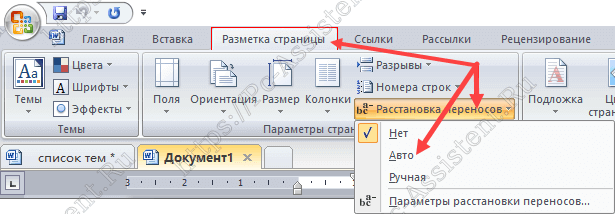
- Версии Word 2007-2013 — в верхнем меню перейдите на вкладку Разметка страницы ⇒ Расстановка переносов (см. Рис №1).
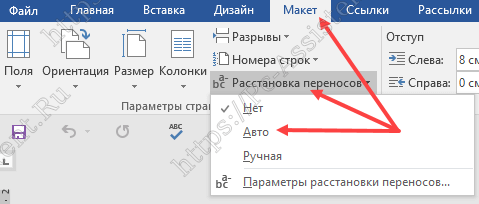
перенос слов в Word версий 2007-2013 - Word 2016 — в верхнем меню перейдите во вкладку Макет ⇒Расстановка переносов (см. Рис №2).
перенос слов в Word 2016
. Далее из открывающегося списка вариантов выберите нужный вам.
► Авто — включение автоматической расстановки переносов,
► Нет — отключение переносов слов,
► Ручная — ручная установка переносов слов в тексте. - Word 2003 — перейдите в меню выберите пункт Сервис ⇒ Язык ⇒ Расстановка переносов.

Неразрывный пробел
При включенном автоматическом переносе слов, часто бывают случаи, когда Word не совсем правильно переносит слова на следующую строку из-за чего теряется нить предложения. 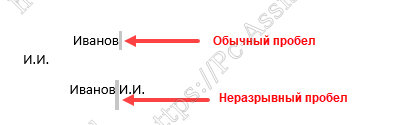 В таких случаях можно воспользоваться так называемым Неразрывным пробелом. Ставится он путём нажатия клавиш CTRL+SHIFT+Пробел. Неразрывный пробел позволяет принудительно оставить на одной строке слова, между которыми он вставлен. В такой пробел Word ни при каких обстоятельствах не вставляет переносы.
Неразрывный дефис
Вставляется с помощью кнопок CTRL + SHIFT + Дефис. Он может пригодится при указании телефонного номера. Например: если в номер 777-88-99 вставить неразрывные дефисы вместо обычных, то этот номер никогда не будет разрываться, а всегда будет неразрывно оставаться на одной строке.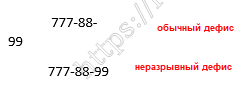
Рекомендуемый («мягкий») перенос
Иногда, при автоматическом переносе слов Word не совсем гармонично их разделяет. В таких случаях помогает «мягкий» перенос. Например: если слово «неподъёмная» было разделено на «неподъ» и «ёмная«, то установив после буквы «М» мягкий дефис, можно более гармонично разделить это слово на «неподъём» и «ная«.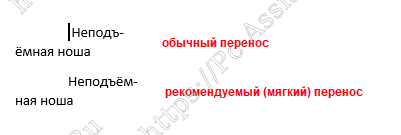
Чтобы вставить мягкий перенос, установите курсор в необходимое место в слове и нажмите CTRL + Дефис.
На этом всё! Надеюсь теперь, с помощью переносов слов, тексты в ваших документах будут на много гармоничнее смотреться, а сами документы станут соответственно качественнее.

