
Если вы попали на эту страницу, значит у вас на компьютере проблемы с ассоциациями файлов и ярлыки на рабочем столе перестали работать.

В данной статье я предложу вам несколько вариантов решения этой проблемы и один из них несомненно вам поможет.
Содержание
Ассоциации файлов windows/ Что это?
Ассоциации файлов — это привязывание файла по определенным признакам (например по расширению) к программе, которая работает с данными файлами и обрабатывает их. В windows для многих файлов уже установлены ассоциации к определенным программам, которые встроены в систему по умолчанию. Например, графические файлы по двойному щелчку правой кнопкой мыши открывает программа для просмотра графики. Для обработки неизвестного системе файла необходимо установить стороннее программное обеспечение способное работать с данными файлами. Часто, пользователи для обработки файлов устанавливают стороннее программное обеспечение, которое является альтернативой встроенному в Windows (например для проигрывания музыки). В этих случаях можно менять ассоциацию файла со сторонней программой.
Но, не всегда ассоциирование файлов в windows работает корректно. Иногда, после неправильного удаления какой нибудь программы привязывание файлов к этой программе остается. Или же все файлы привязываются к одной программе, которая естественно не может с ними всеми работать.
Востановление ассоциаций файлов windows [Способ №1: диалоговое окно]
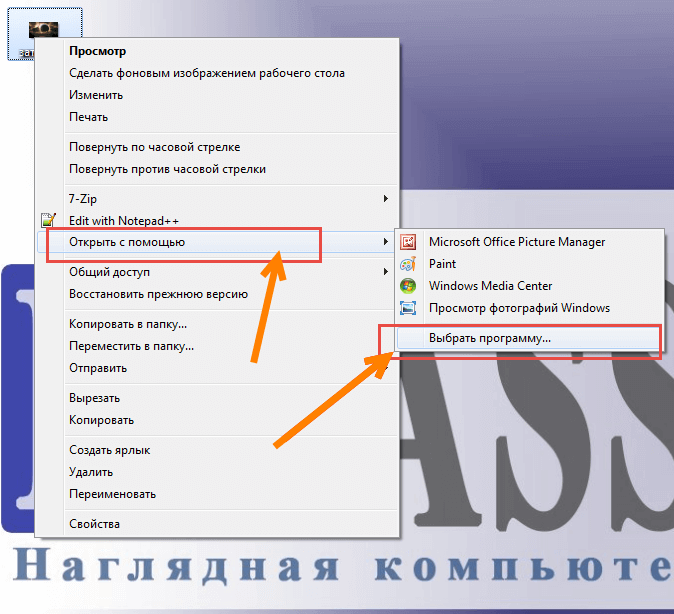
В первом способе мы воспользуемся контекстным меню и пунктом «Открыть с помощью» и далее из выпадающего меню воспользуемся пунктом «Выбрать программу«.
Далее находим нужную программу, устанавливаем галочку в опцию «Использовать выбраную программу для всех файлов такого типа» и нажимаем ОК.
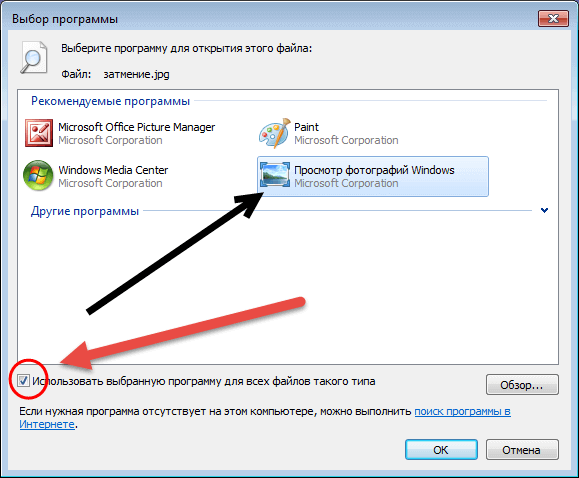
Данный способ самый простой и возможно поэтому не всегда работает. Поэтому перейдем к следующему.
Востановление ассоциаций файлов windows [Способ №2: Системный реестр]
Второй способ более действенный чем первый. Для применения данного способа запускаем редактор системного реестра. Как его запустить? Нажимаем комбинацию клавищ WIN+R (Win — это кнопка в виде эмблемы windows). Откроется команда «Пуск-выполнить». В строке «Открыть» вводим команду «regedit» и жмем Enter. Откроется редактор системного реестра. Здесь переходим в раздел HKEY_CLASSES_ROOT и находим нужное вам расширение. Нажимаем на нем правой кнопкой мыши (ПКМ) и жмем «Удалить».

Откроется окно предупреждения в котором подтверждаем удаление и все.
Востановление ассоциаций файлов windows [Способ №3: Бат файлы]
Третий способ заключается в скачивании бат файлов и их запуске. Вот бат файл для сброса ассоциаций формата .lnk — Default_LNK и вот бат файл для сброса ассоциаций формата .exe — Default_EXE.
Эти два формата наиболее часто являются проблемными у пользователей, когда дело касается слета ассоциаций файлов.
Востановление ассоциаций файлов windows [Способ №3: Unassociate File Types]
Если вы не доверяете подозрительным файлам с расширением .bat, то специально для вас представляю программу Unassociate File Types. Не знаю кто ее автор, но узнал впервые про нее на этом сайте http://www.winhelponline.com
Прелесть данной программы в том, что она не требует установки в систему и абсолютно бесплатна. В прибавок отлично справляется со своими задачами по удалению ассоциаций файлов. После запуска программы откроется вот такое окно.
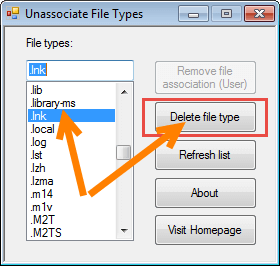
Здесь в левой стороне перечислены форматы файлов, а в правой варианты действий. В большинстве случаев нам нужно найти формат .lnk (формат ярлыков), выделить его нажатием мышкой и потом выбрать действие Remove File Association. Если это действие не активно, то используем кнопку Delete File Type. Результат будет идентичным — ассоциации файлов к выбранному формату будут удалены.


Я прочитал и эту Вашу статью,но ничего для моего случая не почерпнул:ассоциации файлов, помеченных красным как поврежденные, я удалял всегда прогой Ashampoo Uninstaller 10 и без влияния на иконки закладок.Опять прокол,исчерпаны все способы,Исаак.