
Здравствуйте уважаемые наши читатели. Сегодня я хочу вам рассказать о том, как можно значительно ускорить свою работу за компьютером. Нужно всего лишь знать полезные сочетания клавиш на клавиатуре и уметь ими пользоваться.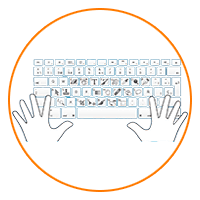
А чтобы уметь пользоваться «горячими» кнопками надо знать, что ни делают при нажатии. В данной статье (из цикла «Увеличиваем скорость работы за компьютером») я привожу наиболее полный (без сочетания клавиш с кнопкой win, которой будет посвящен отдельный пост) список полезных сочетаний клавиш на windows 10.
Содержание
Полезные сочетания кнопок на клавиатуре
Сочетаний клавиш довольно много. При этом в зависимости от операционных систем они естественно различаются. Для ОС семейства windows в основном они одинаковые. Также соответственно для разных программ имеются свои сочетания клавиш. Кроме этого их можно разделить по сочетаниям кнопок для копирования/вставки, для работы с текстом и т.д. Мы с вами будем знакомиться с горячими кнопками на windows 10.
Основные сочетания клавиш в windows 10
F2 — Переименование выбранного файла, папки, элемента
F3 — Поиск файла или папки в проводнике
F4 — Отображение списка адресной строки в проводнике
F5 — Обновление активного окна
F6 — Циклическое переключение между элементами экрана в окне или на рабочем столе
F10 — Активация строки меню в активном приложении
CTRL + X — Вырезание выбранного элемента
CTRL + C (или CTRL + INSERT) — Копирование выбранного элемента
CTRL + V (или SHIFT + INSERT) — Вставка выбранного элемента
CTRL + Z — Отмена действия
ALT + TAB — Переключение между открытыми приложениями
ALT + F4 — Закрытие активного элемента или выход из активного приложения
Клавиша Windows + L — Блокировка компьютера
Клавиша Windows + D — Отображение и скрытие рабочего стола
ALT + F8 — Отображение пароля на экране входа в систему
ALT + ESC — Циклическое переключение между элементами в том порядке, в котором они были открыты
ALT + подчеркнутая буква — Выполнение команды, соответствующей этой букве
ALT + ПРОБЕЛ — Открытие контекстного меню активного окна
ALT + ← — Назад
ALT + → — Вперед
ALT + PAGE UP — Перемещение на одну страницу вверх
ALT + PAGE DOWN — Перемещение на одну страницу вниз
CTRL + F4 — Закрытие активного документа (в приложениях, развернутых на весь экран и допускающих одновременное открытие нескольких документов)
CTRL + A — Выбор всех элементов в документе или окне
CTRL + D (или DELETE) — Удаление выбранного элемента и его перемещение в корзину
CTRL + R (или F5) — Обновление активного окна
CTRL + Y — Повтор действия
CTRL + → — Перемещение курсора в начало следующего слова
CTRL + ← — Перемещение курсора в начало предыдущего слова
CTRL + ↓ — Перемещение курсора в начало следующего абзаца
CTRL + ↑ — Перемещение курсора в начало предыдущего абзаца
CTRL + ALT + TAB — Использование клавиш со стрелками для переключения между открытыми приложениями
CTRL + ALT + SHIFT + клавиши со стрелками — Если группа или плитка оказалась в фокусе в меню «Пуск», переместите ее в указанном направлении
CTRL + клавиша со стрелкой (для перемещения к элементу) + ПРОБЕЛ — Выбор нескольких отдельных элементов в окне или на рабочем столе
CTRL + SHIFT + клавиша со стрелкой — Выделение фрагмента текста
CTRL + ESC — Открытие меню «Пуск»
CTRL + SHIFT + ESC — Запуск диспетчера задач
CTRL + SHIFT — Переключение раскладки клавиатуры, если их несколько
CTRL + ПРОБЕЛ — Включение и выключение редактора метода ввода для китайского языка
SHIFT + F10 — Открытие контекстного меню для выбранного элемента
SHIFT + любая клавиша со стрелкой — Выбор нескольких элементов в окне или на рабочем столе, а также выделение текста в документе
SHIFT + DELETE — Удаление выбранного элемента без его предварительного помещения в корзину
→ — Открытие следующего меню справа или открытие подменю
← — Открытие следующего меню слева или закрытие подменю
ESC — Остановка выполнения текущей задачи или выход из нее
Сочетания клавиш для Панели задач
Shift + щелчок на иконке — Открыть новое окно приложения
Ctrl + Shift + щелчок по иконке — Открыть новое окно приложения с привилегиями администратора
Shift + щелчок правой кнопкой на иконке — Показать меню приложения
Shift + щелчок правой кнопкой на группе иконок — Показать меню, восстановить все / cвернуть все / Закрыть все
Ctrl + щелчок по группе иконок — Развернуть все окна группы
Полезные сочетания клавиш для командной строки
CTRL + M — Переход в режим пометки
ALT + клавиша выбора — Начало выделения в режиме блокировки
Клавиши со стрелками Перемещение курсора в указанном направлении
PAGE UP — Перемещение курсора на одну страницу вверх
PAGE DOWN — Перемещение курсора на одну страницу вниз
CTRL + ↑ — Перемещение на одну строку вверх в журнале вывода
CTRL + ↓ — Перемещение на одну строку вниз в журнале вывода
CTRL + HOME (в режиме пометки) — Перемещение курсора в начало буфера
CTRL + END (в режиме пометки) — Перемещение курсора в конец буфера
CTRL + HOME (навигация по журналу) — Перемещение окна просмотра в верхнюю часть буфера (если командная строка пуста). В противном случае — удаление любых символов, расположенных слева от курсора в командной строке.
CTRL + END (навигация по журналу) — Перемещение окна просмотра в командную строку, если она пустая. В противном случае — удаление любых символов, расположенных справа от курсора в командной строке.
Полезные сочетания кнопок в проводнике
ALT + D — Выбор адресной строки
CTRL + E — Выбор поля поиска
CTRL + F — Выбор поля поиска
CTRL + N — Открытие нового окна
CTRL + W — Закрытие активного окна
CTRL + колесо прокрутки мыши — Изменение размера и внешнего вида значков файлов и папок
CTRL + SHIFT+E — Отображение всех папок, в которые вложена выбранная папка
CTRL + SHIFT+N — Создание новой папки
ALT + P — Отображение панели просмотра
ALT + ВВОД — Открытие диалогового окна «Свойства» для выбранного элемента
ALT + → — Просмотр следующей папки
ALT + ↑ — Просмотр папки, в которую вложена данная папка
ALT + ← — Просмотр предыдущей папки
NUM LOCK + звездочка (*) — Отображение всех папок, вложенных в выбранную папку
NUM LOCK + знак «плюс» (+) — Отображение содержимого выбранной папки
NUM LOCK + знак «минус» (–) — Свертывание выбранной папки
СТРЕЛКА ВПРАВО — Отображение выделенного элемента (если он свернут) или выбор первой вложенной папки
СТРЕЛКА ВЛЕВО — Свертывание выделенного элемента (если он развернут) или выбор папки, в которую вложена данная папка
BACKSPACE — Просмотр предыдущей папки
END — Отображение нижнего края активного окна
Главная Отображение верхнего края активного окна
F11 — Развертывание или свертывание активного окна
Сочетания клавиш для окон
F4 — Отображение элементов активного списка
CTRL + TAB — Переход вперед по вкладкам
CTRL + SHIFT + TAB — Переход назад по вкладкам
CTRL + цифра (от 1 до 9) — Переход на n-ю вкладку
TAB — Переход вперед по параметрам
SHIFT + TAB — Переход назад по параметрам
ALT + подчеркнутая буква — Выполнение команды (или выбор параметра), которая начинается с этой буквы
ПРОБЕЛ — Установка или снятие флажка, если активный параметр является флажком
BACKSPACE — Открытие папки на один уровень выше папки, выбранной в окне Сохранить как или Открыть
Клавиши со стрелками — Выбор кнопки, если активна группа кнопок
Сочетания клавиш для виртуальных рабочих столов
Клавиша Windows + TAB — Открытие представления задач
Клавиша Windows + TRL+D — Добавление виртуального рабочего стола
Клавиша Windows + CTRL+→ — Переключение между созданными виртуальными рабочими столами слева направо
Клавиша Windows + CTRL+← — Переключение между созданными виртуальными рабочими столами справа налево
Клавиша Windows + CTRL+F4 — Закрытие используемого виртуального рабочего стола
Клавиша Windows (win) находится между клавишами Ctrl и Alt с левой стороны (на ней нарисована эмблема Windows).
Клавиша Menu находится слева от правого Ctrl.
Комбинация «клавиша» + «клавиша» означает, что сначала надо нажать первую клавишу, а затем, удерживая ее, вторую.

